Chắc hẳn ai trong chúng ta cũng từng gặp cảnh này. Bạn lục lại được một file video cũ — có thể là kỷ niệm gia đình quý giá từ năm 2010 hoặc một đoạn clip bạn tải từ YouTube nhiều năm trước — và bật nó lên màn hình 4K hiện đại. Kết quả? Nó trông như một “mớ hỗn độn” kỹ thuật số. Vỡ hạt, nhiễu và thú thật là không thể xem nổi.
Trước đây, để sửa lỗi này cần đến phần mềm đắt tiền như Topaz Video AI và một bộ máy tính có card đồ họa (GPU) khủng. Nhưng giờ đã là năm 2026. Bối cảnh đã thay đổi chóng mặt. Là người đã dành 15 năm tối ưu hóa quy trình truyền thông và tự động hóa nội dung, tôi đã chứng kiến sự trỗi dậy của hệ sinh thái AI miễn phí giúp cải thiện video, và cuối cùng nó cũng đủ hoàn thiện để trở nên hữu ích.
Tôi không chỉ đọc quảng cáo về những công cụ này; tôi đã thử nghiệm thực tế với những thước phim nhiễu hạt, thiếu sáng tệ hại nhất của mình để xem công cụ nào thực sự hiệu quả và công cụ nào chỉ là “bánh vẽ”. Nếu bạn đang tìm kiếm công cụ nâng cấp video miễn phí tốt nhất năm 2026, bạn đã đến đúng nơi. Tôi sẽ phân tích top 7 công cụ giúp bạn nâng cấp 1080p lên 4k online miễn phí, loại bỏ các hiện tượng lạ (artifacts) và ổn định các cảnh quay rung lắc mà không tốn một xu.
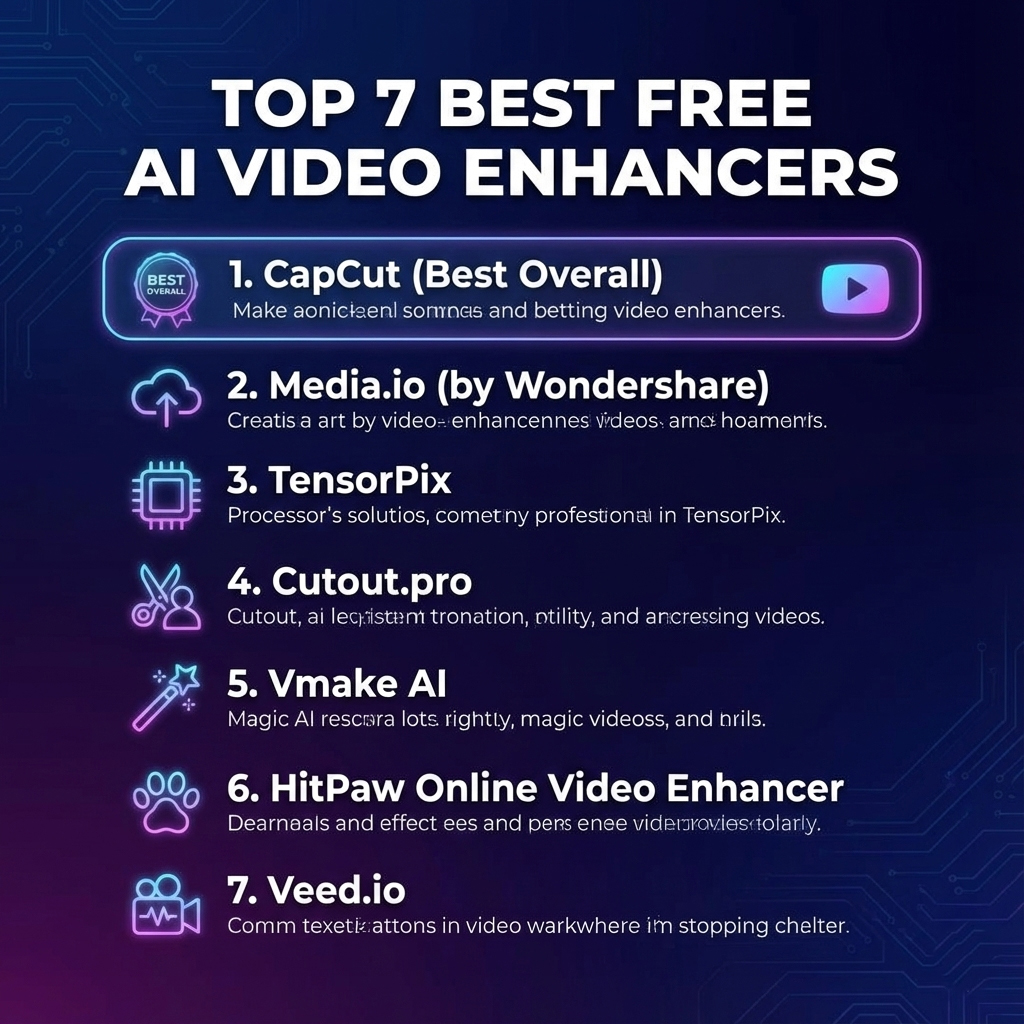
Chuẩn bị: Những thứ bạn cần trước khi bắt đầu
Trước khi đi sâu vào các công cụ, hãy quản lý kỳ vọng một chút. Mặc dù các công cụ AI nâng cấp video này rất mạnh mẽ, chúng không phải là cây đũa thần. Nguyên tắc “Đầu vào rác, đầu ra rác” vẫn đúng ở một mức độ nào đó. Đây là thiết lập tôi khuyên dùng để đảm bảo bạn không lãng phí thời gian:
- Kết nối Internet ổn định: Hầu hết các công cụ này đều dựa trên đám mây. Nếu bạn tải lên file 500MB với kết nối chập chờn, bạn sẽ bị ngắt kết nối (time out).
- File nguồn: Cố gắng sử dụng file gốc (raw) nếu có thể. Việc nén lại một file đã bị nén qua WhatsApp 5 lần thường sẽ tạo ra những “ảo giác AI” kỳ quặc.
- Tăng tốc phần cứng (Tùy chọn nhưng khuyên dùng): Ngay cả với các công cụ trên trình duyệt, việc bật “Hardware Acceleration” trong cài đặt Chrome hoặc Edge sẽ giúp ích rất nhiều cho việc xem trước (preview).
1. CapCut (Công cụ AI cải thiện video miễn phí tốt nhất toàn diện)
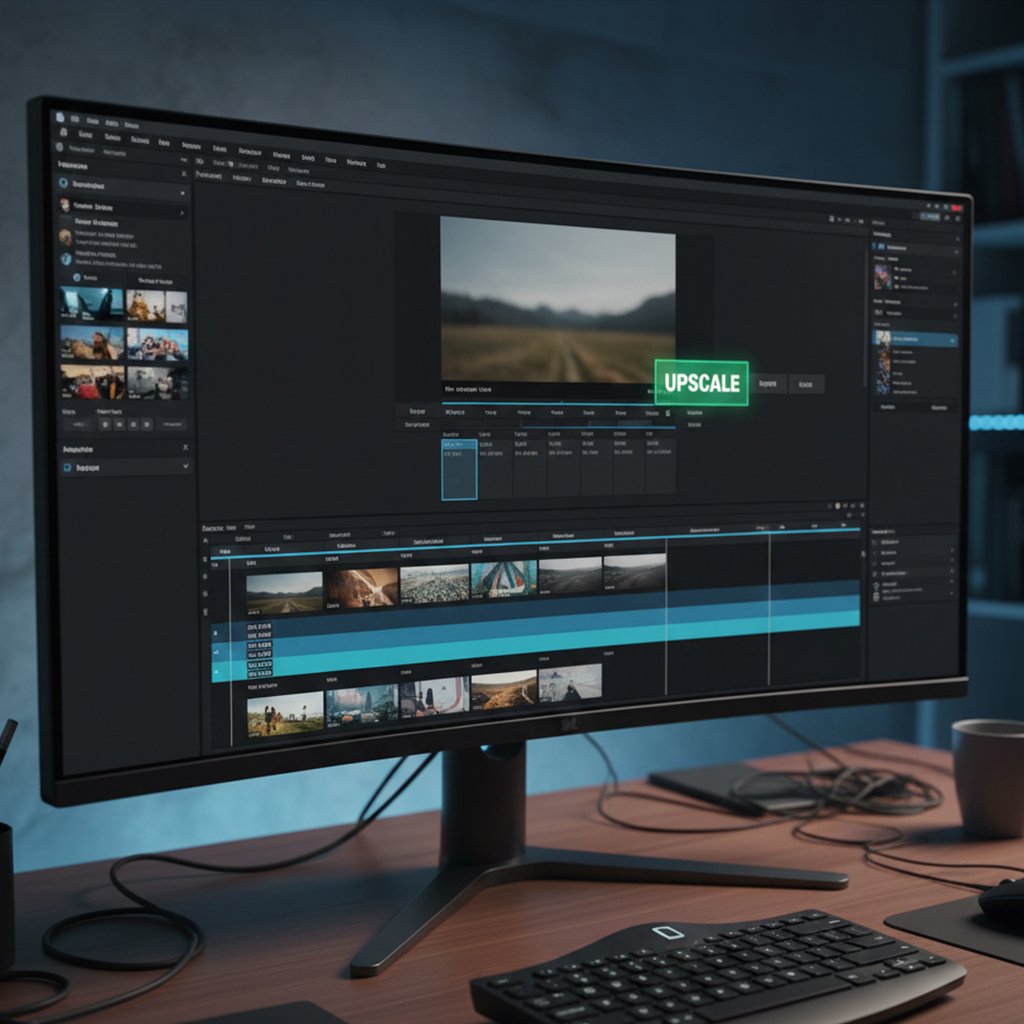
Nếu bạn nghĩ CapCut chỉ dành cho các điệu nhảy TikTok của Gen Z, bạn đang bỏ lỡ một trong những kỳ tích kỹ thuật mạnh mẽ nhất trên thị trường hiện nay. Theo kinh nghiệm của tôi, CapCut cung cấp gói miễn phí hào phóng nhất cho một công cụ tăng chất lượng video vì họ đang trợ giá để chiếm lĩnh thị trường.
Trải nghiệm thực tế của tôi
Tôi sử dụng phiên bản CapCut trên máy tính cho các chỉnh sửa nhanh khi không muốn mở Premiere Pro nặng nề. Tính năng “Image/Video Upscaler” nằm ẩn trong phần cài đặt nhưng hoạt động tốt đến ngạc nhiên nhờ sử dụng các thuật toán giảm nhiễu mạnh mẽ.
Hướng dẫn từng bước:
- Nhập video chất lượng thấp của bạn vào timeline.
- Nhấp vào clip video và điều hướng đến tab “Video” ở bảng điều khiển bên phải.
- [CHÈN ẢNH CHỤP MÀN HÌNH TẠI ĐÂY: Giao diện máy tính CapCut làm nổi bật tab ‘Video’ và cài đặt ‘Basic’]
- Tích vào ô “Image Noise Reduction” (Giảm nhiễu hình ảnh) và chọn mức “Strong” (Mạnh).
- Khi xuất file, chọn độ phân giải “4K”. Công cụ của CapCut sẽ xử lý việc nâng cấp (upscaling) trong quá trình render.
Ưu điểm: Hoàn toàn miễn phí (hiện tại), khả năng chống rung tuyệt vời, đồng bộ đa nền tảng. Bạn có thể nâng cấp lên bản pro để có nhiều tính năng hơn (nếu bạn là nhà làm phim hoặc người sáng tạo chuyên nghiệp). Nếu không, tôi nghĩ bản miễn phí là đủ dùng.
Nhược điểm: Nén file khá mạnh khi xuất nếu bạn không chỉnh cài đặt bitrate; lo ngại về quyền riêng tư vì thuộc sở hữu của ByteDance.
2. Media.io của Wondershare

Wondershare là một “lão làng” trong cuộc chơi này. Media.io là bộ công cụ dựa trên trình duyệt của họ. Với vai trò là một AI nâng cấp video 4k, nó hoạt động ổn định, nhưng bạn cần cảnh giác với bẫy “Freemium” (miễn phí có giới hạn).
Tôi đã thử nghiệm với một clip 480p. Việc nâng cấp lên 2K rất ấn tượng, đặc biệt là khả năng phát hiện cạnh (edge detection). Không giống như các thuật toán cũ chỉ làm sắc nét các cạnh (tạo ra các vầng hào quang), Media.io thực sự tái tạo chi tiết kết cấu trông rất thực.
Lời khuyên chuyên gia: Hãy sử dụng email tạm thời nếu bạn chỉ đang dùng thử, vì họ gửi email tiếp thị khá dày đặc. Đọc thêm về cách hoạt động của công nghệ Siêu phân giải (Super-resolution imaging) để hiểu AI thực sự đang làm gì phía sau hậu trường.
3. TensorPix (Chuyên gia đám mây)
Đây là công cụ thực sự mang lại cảm giác được xây dựng cho dân chuyên nghiệp nhưng… đang cháy túi. TensorPix hoạt động hoàn toàn trên đám mây (cloud-native). Tại sao điều này lại quan trọng? Vì việc upscaling ngốn rất nhiều tài nguyên CPU. Bằng cách giảm tải việc này sang máy chủ của TensorPix, bạn có thể tiếp tục làm các việc khác.
Tại sao tôi khuyên dùng nó cho các “Nhiệm vụ giải cứu”
Tôi từng có một khách hàng gửi đoạn phim hơi bị mất nét (out of focus). CapCut không thể sửa được—nó chỉ làm cho vết mờ trở nên sắc nét hơn. Tuy nhiên, TensorPix có một bộ lọc cụ thể cho “De-blurring” (Khử nhòe) sử dụng các mạng nơ-ron tiên tiến hơn để ước tính điểm lấy nét ban đầu. Nó đã cứu cả dự án.

Điểm trừ: Bạn hoạt động dựa trên số tín dụng (credits). Số tín dụng miễn phí chỉ đủ cho vài clip ngắn, đừng mong đợi remaster cả một bộ phim miễn phí.
4. Cutout.pro
Bạn có thể biết đến Cutout.pro nhờ tính năng xóa phông nền, nhưng công cụ tăng chất lượng video của họ là một “viên ngọc ẩn”. Tôi nhận thấy khả năng nội suy (tạo thêm khung hình để video mượt hơn) của họ thuộc hàng top đầu.

Nếu bạn đang tìm cách cải thiện chất lượng video miễn phí đặc biệt cho hoạt hình hoặc anime, thì đây là lựa chọn số một. Nó xử lý các mảng màu phẳng và đường nét tốt hơn nhiều so với các video thực tế (nơi đôi khi nó tạo ra làn da trông như “nhựa”).
5. Vmake AI
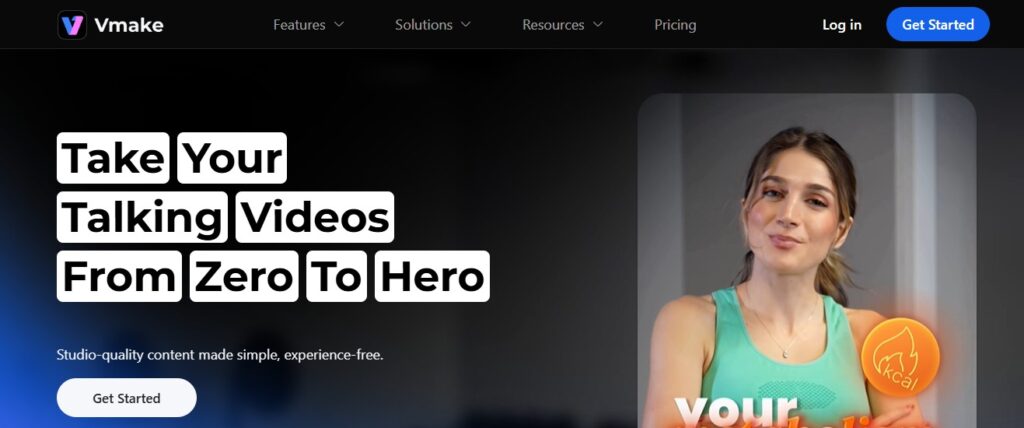
Đây là một tân binh tôi mới khám phá gần đây. Vmake tập trung mạnh vào mảng thương mại điện tử và mạng xã hội. Nếu bạn là người làm dropshipping hoặc nhà sáng tạo nội dung cần nâng cấp video sản phẩm lấy từ AliExpress (chúng ta ai cũng từng làm vậy), thì đây là công cụ dành cho bạn.
Nó tự động điều chỉnh độ tương phản và độ sáng song song với việc nâng cấp, làm cho video “nổi bần bật” trên màn hình di động. Nó ít mang tính khôi phục điện ảnh mà thiên về công cụ “làm cho đẹp trên Instagram”.
6. HitPaw Online Video Enhancer

HitPaw rất nhanh. Trong các thử nghiệm của tôi, nó là công cụ nhanh nhất để xử lý một clip 30 giây từ 720p lên 1080p. Nó sử dụng một mô hình nhẹ hơn TensorPix, nghĩa là nó có thể không khôi phục được nhiều chi tiết bằng, nhưng nó hoàn thành công việc trước khi bạn kịp pha xong tách cà phê.
Cảnh báo an toàn: Phiên bản web thì an toàn, nhưng hãy cẩn thận khi tải xuống các “bộ cài đặt” máy tính của họ từ các trang web bên thứ ba. Luôn luôn sử dụng giao diện web chính thức cho bản dùng thử miễn phí.
7. Veed.io (Dao đa năng cho nhà sáng tạo nội dung)

Veed không chỉ là một công cụ upscaling; nó là một bộ công cụ đầy đủ. Các “Công cụ ma thuật” (Magic Tools) của họ rất tuyệt vời để làm sạch nhiễu hình ảnh. Tôi sử dụng Veed khi cần tái sử dụng một bản ghi Zoom (thường có chất lượng rất tệ) để đăng lên LinkedIn.
Việc nâng cấp khá tinh tế. Nó không làm sắc nét quá đà như một số công cụ khác. Nó tập trung vào độ rõ ràng và khả năng đọc của văn bản, điều này rất quan trọng nếu video của bạn có chứa bài thuyết trình hoặc phụ đề.
Bảng so sánh: Xem nhanh
| Tên công cụ | Tốt nhất cho | Giới hạn miễn phí / Mô hình | Đánh giá chuyên gia |
|---|---|---|---|
| CapCut | Toàn diện & Di động | Hoàn toàn miễn phí | 9.5/10 |
| TensorPix | Khôi phục phim cũ/mờ | Tặng Credit khi đăng ký | 9.0/10 |
| Media.io | Nâng cấp 2K/4K | Freemium (Có thể dính logo) | 8.5/10 |
| Veed.io | Video dạng nói chuyện/Zoom | Miễn phí kèm logo | 8.8/10 |
Khắc phục sự cố thường gặp & Những “cạm bẫy”
Ngay cả với công cụ nâng cấp video miễn phí tốt nhất 2026, mọi thứ vẫn có thể đi sai hướng. Đây là cách tôi sửa các lỗi phổ biến:
Hiệu ứng “Mặt nhựa AI”
Vấn đề: Khuôn mặt trông giống như tượng sáp. Điều này xảy ra khi thông số “Denoise” (Khử nhiễu) được đặt quá cao.
Cách sửa: Giảm cường độ khử nhiễu. Một chút hạt phim (film grain) thực ra lại tốt—nó đánh lừa mắt người để thấy nhiều chi tiết hơn thực tế. Xem hướng dẫn này về lý do tại sao hạt phim lại quan trọng từ Adobe.
Lỗi không đồng bộ video
Vấn đề: Âm thanh và hình ảnh bị lệch sau khi nâng cấp.
Cách sửa: Điều này xảy ra vì các công cụ AI upscaling thường thay đổi tốc độ khung hình (ví dụ: từ biến thiên sang cố định). Luôn tách (demux) âm thanh của bạn trước khi nâng cấp video, sau đó ghép chúng lại với nhau trong một trình chỉnh sửa đơn giản như CapCut hoặc Premiere.
Lời khuyên chuyên gia: Bí mật về Bitrate
Đây là điều mà hầu hết các hướng dẫn sẽ không nói cho bạn biết: Độ phân giải là phù du, Bitrate mới là chân ái.
Bạn có thể có một video 4K trông rất tệ nếu bitrate thấp (ví dụ: 5 Mbps). Ngược lại, một video 1080p ở mức 50 Mbps trông rất điện ảnh. Khi bạn xuất file từ các công cụ AI này, hãy luôn tối đa hóa cài đặt bitrate (hoặc chọn chất lượng “High”). Nếu công cụ đưa cho bạn một file 4K mà chỉ nặng 20MB, nó đang lừa bạn đấy—nó đã nén chất lượng để tiết kiệm dung lượng.
Kết luận
Chúng ta đang sống trong kỷ nguyên vàng của các công cụ sáng tạo. Chỉ 5 năm trước, những gì CapCut và TensorPix đang làm miễn phí sẽ tiêu tốn của một production house hàng nghìn đô la. Nếu bạn mới bắt đầu, hãy tải CapCut ngay lập tức—đó là lựa chọn an toàn và đa năng nhất. Nếu bạn có nhu cầu phục hồi cụ thể (như băng từ 8mm cũ của gia đình đã được số hóa), hãy sử dụng số tín dụng miễn phí trên TensorPix.
Đừng để chất lượng thấp kìm hãm nội dung của bạn. Chọn một trong những công cụ này, nâng cấp đoạn phim đó và đưa nội dung của bạn ra thế giới. Bạn đã thử công cụ nào không có trong danh sách này chưa? Hãy cho tôi biết trong phần bình luận bên dưới nhé.
Các câu hỏi thường gặp (FAQ)
Có công cụ cải thiện video AI nào hoàn toàn miễn phí không?
Có, hiện tại CapCut cung cấp các tính năng miễn phí toàn diện nhất mà không bị dính logo (watermark) cho việc nâng cấp và ổn định hình ảnh trên cả di động và máy tính.
Làm thế nào để nâng cấp 1080p lên 4K miễn phí?
Bạn có thể sử dụng các công cụ như Media.io hoặc CapCut. Nhập đoạn phim 1080p của bạn, áp dụng hiệu ứng “Upscale” hoặc “Enhance”, và đảm bảo cài đặt xuất của bạn được đặt ở độ phân giải 4K với bitrate cao.
Công cụ AI nâng cấp video nào tốt nhất cho phim cũ?
TensorPix rất tuyệt vời cho các bộ phim cũ vì nó sử dụng các mạng nơ-ron dựa trên đám mây được huấn luyện đặc biệt để loại bỏ vết mờ và vết xước phim, thay vì chỉ làm sắc nét các cạnh.
Các công cụ cải thiện video trực tuyến có an toàn để sử dụng không?
Nhìn chung là có. Tuy nhiên, hãy thận trọng với dữ liệu cá nhân hoặc doanh nghiệp nhạy cảm. Các công cụ dựa trên đám mây (như Veed hoặc Media.io) tải video của bạn lên máy chủ của họ để xử lý. Nếu bảo mật là ưu tiên hàng đầu, hãy sử dụng phần mềm cài đặt cục bộ trên máy.