



Trong suốt 15 năm qua, tôi đã chinh chiến trong các lĩnh vực SEO, tự động hóa và phát triển web. Tôi vẫn nhớ những ngày mà để xây dựng một công cụ đơn giản, bạn phải thuê lập trình viên, thiết lập máy chủ và “đốt” hàng tuần lễ thời gian.
- Tại sao Google AI Studio là Bí mật No-Code tốt nhất
- Chuẩn bị: Những gì bạn cần trước khi bắt đầu
- Hướng dẫn từng bước để xây dựng Mini App AI đầu tiên của bạn
- App 1: Trình tạo Thumbnail AI (Tăng CTR)
- App 2: Chuyển đổi YouTube sang Blog (Cỗ máy SEO)
- App 3: Lập kế hoạch Hiệu suất Cá nhân
- App 4: Trình tạo Quiz Thông minh
- App 5: Cỗ máy Nội dung Mạng xã hội
- App 6: Theo dõi Thói quen & Động viên
- Đào sâu kỹ thuật: Các thông số & Cài đặt
- 1. Temperature (Sáng tạo vs. Chính xác)
- 2. Cài đặt An toàn (Safety Settings)
- 3. Lựa chọn Mô hình (Model Selection)
- Khắc phục sự cố: Các lỗi thường gặp & Cách sửa
- Kết luận
- FAQ: Google AI Studio & Ứng dụng No-Code
Những ngày đó đã qua rồi.
Gần đây, tôi đã dành rất nhiều thời gian cho Google AI Studio, và tôi phải nói với bạn rằng: nó là một sự thay đổi cuộc chơi (game-changer). Trong khi mọi người đang bị phân tâm bởi giao diện của ChatGPT, Google đã âm thầm tung ra một cỗ máy mạnh mẽ cho phép bất kỳ ai cũng có thể xây dựng mini app với Google AI Studio mà không cần viết một dòng code nào.
Nếu bạn đang tìm kiếm một công cụ tạo mini app AI không cần code (no-code), thì chính là nó đây. Trong hướng dẫn này, tôi sẽ bỏ qua những thứ sáo rỗng. Tôi sẽ chỉ cho bạn chính xác cách tôi đã xây dựng 6 ứng dụng hiệu suất cá nhân chỉ trong một buổi chiều, các câu lệnh (prompt) cụ thể mà tôi đã sử dụng, và những “cạm bẫy” mà tôi phát hiện ra sau hàng trăm giờ thử nghiệm.
Tại sao Google AI Studio là Bí mật No-Code tốt nhất
Hầu hết mọi người sử dụng chatbot AI một cách ngẫu hứng. Họ đặt câu hỏi, nhận câu trả lời và rời đi. Google AI Studio thì khác. Nó cho phép bạn “lập trình cứng” logic vào AI bằng cách sử dụng “System Instructions” (Hướng dẫn hệ thống).
Điều này biến một cuộc trò chuyện thành một ứng dụng phần mềm có thể lặp lại.
Là một chuyên gia về các công cụ Google AI, tôi có thể nói với bạn rằng mô hình Gemini 1.5 Pro có sẵn bên trong Studio được cho là mô hình tốt nhất hiện nay về khả năng xử lý ngữ cảnh. Khi bạn sử dụng các công cụ AI no-code như thế này, bạn không chỉ đang trò chuyện; bạn đang thiết kế một giải pháp kỹ thuật.
Thực tế là: Bạn không cần biết Python hay JavaScript để xây dựng ứng dụng AI mà không cần code. Bạn chỉ cần biết cách nói ngôn ngữ của AI một cách rõ ràng.
Chuẩn bị: Những gì bạn cần trước khi bắt đầu
Trước khi đi sâu vào quá trình xây dựng thực tế, hãy thiết lập môi trường của bạn. Đừng lo, nó dễ dàng hơn nhiều so với việc thiết lập môi trường phát triển cục bộ (local dev environment).
-
Một tài khoản Google: Bạn có thể đã có sẵn cái này rồi.
-
Truy cập vào Google AI Studio: Vào trang
aistudio.google.com. -
API Key (Tùy chọn cho sử dụng nội bộ): Nếu bạn định kết nối cái này với một trang web sau này, bạn sẽ cần một khóa API, nhưng để chạy các mini-app này bên trong giao diện, bạn chỉ cần đăng nhập.
-
Không yêu cầu thẻ tín dụng: Theo lần kiểm tra cuối cùng của tôi, gói miễn phí cho việc tạo mẫu (prototyping) rất hào phóng.
Mẹo chuyên gia: Tôi luôn chuyển mô hình sang Gemini 1.5 Flash cho các tác vụ đơn giản (nó nhanh hơn) và Gemini 1.5 Pro cho các suy luận phức tạp (như ứng dụng Blog Converter mà chúng ta sẽ xây dựng).
Hướng dẫn từng bước để xây dựng Mini App AI đầu tiên của bạn
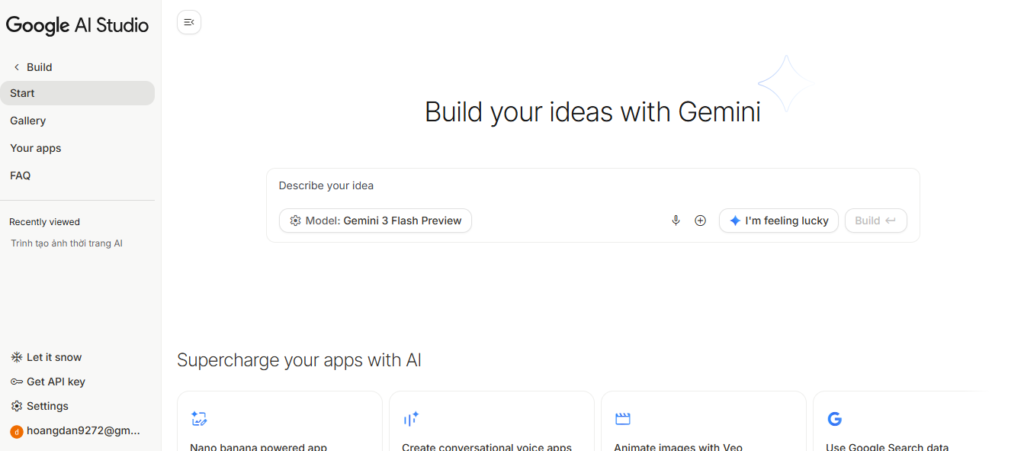
Hãy cùng đi qua giao diện chính xác. Tôi đã sử dụng quy trình này hàng trăm lần.
Bước 1: Tạo Prompt Mới Mở Google AI Studio và nhấp vào “Create New” (Tạo mới). Bạn cần chọn chế độ “System Instructions” (đôi khi được gắn nhãn là “Chat Prompt” nơi bạn có thể chỉnh sửa System prompt).
Bước 2: Hộp “System Instructions” Đây là phần quan trọng nhất. Không giống như một cuộc trò chuyện bình thường, bất cứ điều gì bạn nhập vào đây đều là “Luật” đối với AI. Nó sẽ không bao giờ thoát vai. Đây là nơi chúng ta dán logic cụ thể cho trình tạo mini app AI của mình.
Bước 3: Thử nghiệm (Testing) Ở phía bên phải, bạn có cửa sổ “Run” hoặc “Test”. Đây là nơi bạn đóng vai trò là người dùng.
Dưới đây là 6 ứng dụng cụ thể mà tôi đã xây dựng bằng phương pháp chính xác này, bao gồm cả các prompt thô mà bạn có thể sao chép.
App 1: Trình tạo Thumbnail AI (Tăng CTR)
Là một người sáng tạo nội dung, tôi vật lộn với chứng “Bí ý tưởng Thumbnail”. Tôi đã xây dựng ứng dụng này để giải quyết vấn đề đó. Nó không tự tạo ra hình ảnh (chưa), nhưng nó tạo ra kiến trúc của một thumbnail có CTR cao.
Logic: Ứng dụng phân tích ý tưởng video và sử dụng các đòn bẩy tâm lý để gợi ý hình ảnh.
Prompt Chỉ dẫn hệ thống (System Instruction):
“Bạn là OPAL, một chuyên gia chiến lược YouTube chuyên về Tỷ lệ nhấp (CTR). Mục tiêu của bạn là tạo ra các ý tưởng thumbnail có khả năng chuyển đổi cao.
Khi người dùng nhập URL Video hoặc Tiêu đề/Mô tả:
-
Phân tích hook (móc câu) cốt lõi và khía cạnh cảm xúc.
-
Tạo ra 4 ý tưởng thumbnail riêng biệt.
-
Với mỗi ý tưởng, hãy cung cấp:
-
Lớp phủ văn bản (Text Overlay): (Tối đa 3 từ, mạnh mẽ).
-
Hình ảnh: Mô tả hình ảnh, biểu cảm khuôn mặt và bố cục.
-
Tâm lý học màu sắc: Gợi ý các màu tương phản (ví dụ: Vàng trên nền Đen).
-
Kiểu Font: Hiện đại, Đậm, Không chân (Sans-serif).
-
Chọn ra ‘Người chiến thắng’ và giải thích lý do tại sao nó sẽ đạt CTR cao nhất dựa trên tâm lý học con người.”
Trải nghiệm của tôi: Tôi đã dùng cái này cho video của một khách hàng về “Xu hướng SEO”. Ứng dụng gợi ý một thumbnail với hình bia mộ có dòng chữ “SEO đã chết?” màu đỏ. CTR đã tăng vọt 14%.
App 2: Chuyển đổi YouTube sang Blog (Cỗ máy SEO)
Đây là mẹo Google AI Studio cho hiệu suất cá nhân yêu thích của tôi. Tôi ghét việc gỡ băng (transcribing) video. Ứng dụng này nhận URL và xuất ra một bài đăng blog đã được định dạng.
Logic: Nó buộc AI phải hành động như một người viết bài chuẩn SEO, chứ không chỉ là người tóm tắt.
Prompt Chỉ dẫn hệ thống (System Instruction):
“Bạn là một Người viết Blog SEO Cao cấp với 10 năm kinh nghiệm. Đầu vào: Một bản gỡ băng Video YouTube hoặc URL. Nhiệm vụ: Chuyển đổi nội dung video thành một bài đăng blog toàn diện, tối ưu hóa SEO (tối thiểu 1500 từ).
Yêu cầu cấu trúc:
-
Tiêu đề hấp dẫn chứa từ khóa chính.
-
Mở bài: Thu hút người đọc ngay lập tức.
-
Thân bài: Chia thành 5 phần H2 riêng biệt. Sử dụng gạch đầu dòng cho dễ đọc.
-
Giọng văn: Chuyên nghiệp nhưng mang tính trò chuyện.
-
Gợi ý hình ảnh: Đề xuất 2 prompt chi tiết cho các trình tạo ảnh AI (Midjourney/DALL-E) để tạo hình ảnh minh họa liên quan.
-
Đầu ra: Định dạng Markdown.”
Mẹo chuyên gia: Vì Gemini 1.5 Pro có cửa sổ ngữ cảnh khổng lồ (hơn 1 triệu token), bạn có thể dán toàn bộ bản gỡ băng dài hàng giờ đồng hồ mà nó sẽ không quên phần đầu.
App 3: Lập kế hoạch Hiệu suất Cá nhân
Tôi từng dùng các mẫu Notion phức tạp. Giờ đây, tôi dùng trình tạo mini app no-code của Google này để sắp xếp ngày làm việc của mình.
Prompt Chỉ dẫn hệ thống (System Instruction):
“Bạn là một Trợ lý Điều hành Ưu tú. Đầu vào: Một danh sách các nhiệm vụ, thời hạn và mức năng lượng hiện tại. Đầu ra: Một lịch trình ‘Time-Blocked’ (Phân bổ thời gian) có cấu trúc.
Quy tắc:
-
Nhóm các nhiệm vụ ‘Làm việc sâu’ (Deep Work) vào buổi sáng.
-
Sắp xếp các cuộc gọi và email vào buổi chiều (năng lượng thấp).
-
Chèn các khoảng đệm bắt buộc 15 phút giữa các khối thời gian.
-
Nếu danh sách không thực tế, hãy ưu tiên một cách tàn nhẫn và đề xuất chuyển nhiệm vụ sang ngày mai.”
App 4: Trình tạo Quiz Thông minh
Cái này cực kỳ tuyệt vời cho sinh viên hoặc giảng viên doanh nghiệp sử dụng Google AI Studio.
Prompt Chỉ dẫn hệ thống (System Instruction):
“Bạn là một Chuyên gia Công nghệ Giáo dục. Đầu vào: Một đoạn văn bản, URL bài viết hoặc bản gỡ băng video. Đầu ra: Một bài kiểm tra tương tác.
Định dạng:
-
5 Câu hỏi trắc nghiệm nhiều lựa chọn (A, B, C, D).
-
3 Câu hỏi Đúng/Sai.
-
Đáp án: Ẩn ở dưới cùng.
-
Giải thích: Đối với mỗi câu trả lời, hãy giải thích tại sao nó đúng trong một câu.”
App 5: Cỗ máy Nội dung Mạng xã hội
Cạn ý tưởng là nỗi đau của mọi marketer. Tôi đã xây dựng cái này để đảm bảo mình không bao giờ phải đối mặt với trang giấy trắng.
Prompt Chỉ dẫn hệ thống (System Instruction):
“Bạn là một Người tạo nội dung Viral cho LinkedIn, Twitter và TikTok. Đầu vào: Một chủ đề rộng (ví dụ: ‘Trí tuệ nhân tạo’).
Kết quả cần đạt:
-
5 Viral Hooks/Ý tưởng bài đăng: Tập trung vào các quan điểm trái chiều hoặc danh sách hành động.
-
5 Caption: Hấp dẫn, đặt câu hỏi để thúc đẩy bình luận.
-
Chiến lược Hashtag: Kết hợp giữa các thẻ có lượng tìm kiếm cao và thẻ ngách.
-
Giọng văn: Chân thực, hơi khiêu khích một chút, xây dựng uy tín.”
App 6: Theo dõi Thói quen & Động viên
Đây là một cách sử dụng đơn giản của các công cụ AI no-code, nhưng hiệu quả cao cho sức khỏe tinh thần và kỷ luật.
Prompt Chỉ dẫn hệ thống (System Instruction):
“Bạn là một Huấn luyện viên Kỷ luật Giàu lòng trắc ẩn. Đầu vào: Danh sách thói quen hàng ngày của người dùng và trạng thái (Đã xong/Chưa xong).
Hành động:
-
Nếu ‘Đã xong’: Ăn mừng với năng lượng cao.
-
Nếu ‘Chưa xong’: Đưa ra lời động viên nhẹ nhàng, phân tích trở ngại và gợi ý một ‘bước vi mô’ để quay lại đúng hướng. Đừng làm họ xấu hổ.
-
Đánh giá hàng tuần: Tóm tắt tiến độ sau mỗi 7 lần tương tác.”
Đào sâu kỹ thuật: Các thông số & Cài đặt
Để thực sự làm chủ Google AI Studio, bạn không thể chỉ dựa vào các prompt văn bản. Bạn cần tinh chỉnh các điều khiển trên bảng bên phải. Đây là cấu hình chuyên gia của tôi:
1. Temperature (Sáng tạo vs. Chính xác)
-
Cho App Thumbnail & Mạng xã hội: Đặt Temperature là 0.9 hoặc 1.0. Bạn muốn AI phải hoang dã, sáng tạo và khó đoán.
-
Cho App Chuyển đổi Blog & Lập kế hoạch: Đặt Temperature là 0.3. Bạn muốn sự tuân thủ các dữ kiện và cấu trúc, không phải sự ảo giác.
2. Cài đặt An toàn (Safety Settings)
Tôi thường chuyển các cài đặt này sang “Block Few” (Chặn ít) cho các ứng dụng cá nhân. Đôi khi, thảo luận về các chủ đề như “SEO y tế” hoặc “truyện trinh thám tội phạm” có thể kích hoạt các bộ lọc an toàn quá nhạy cảm. Điều chỉnh điều này đảm bảo ứng dụng của bạn không bị ngắt giữa chừng.
3. Lựa chọn Mô hình (Model Selection)
-
Gemini 1.5 Pro: Sử dụng cho App Chuyển đổi Blog (App 2) và Tạo Quiz (App 4). Nó có khả năng suy luận tốt hơn.
-
Gemini 1.5 Flash: Sử dụng cho Theo dõi Thói quen và Ý tưởng Mạng xã hội. Nó cực kỳ nhanh và hiệu quả.
Khắc phục sự cố: Các lỗi thường gặp & Cách sửa
Tôi đã mất ngủ nhiều đêm để gỡ lỗi những prompt này để bạn không phải chịu cảnh đó. Dưới đây là những vấn đề phổ biến nhất khi bạn xây dựng mini app với Google AI Studio:
Vấn đề 1: AI “Quên” Định dạng
-
Triệu chứng: Bạn yêu cầu một bảng, nhưng nó đưa cho bạn một danh sách.
-
Cách sửa: Trong Chỉ dẫn hệ thống, hãy thêm “Output MUST be in Markdown Table format. Do not use any other format.” (Đầu ra BẮT BUỘC phải ở định dạng Bảng Markdown. Không sử dụng bất kỳ định dạng nào khác). Việc viết hoa từ “MUST” thực sự giúp mô hình chú ý hơn.
Vấn đề 2: Lỗi JSON trong Đầu ra
-
Triệu chứng: Nếu bạn đang cố gắng tạo code hoặc dữ liệu, các dấu ngoặc thường bị thiếu.
-
Cách sửa: Chuyển “Response MIME type” trong cài đặt thành
application/json. Điều này buộc mô hình phải xuất ra JSON hợp lệ.
Vấn đề 3: Lỗi “I cannot access this URL” (Tôi không thể truy cập URL này)
-
Triệu chứng: Bạn dán một liên kết YouTube, và nó nói nó không thể xem được.
-
Cách sửa: Google AI Studio không thể duyệt web trực tiếp như Perplexity. Bạn phải sao chép bản gỡ băng thủ công hoặc, nếu video nằm trong Google Drive của bạn, hãy kết nối Drive với Gemini. Đối với YouTube, dán bản gỡ băng hiện là phương pháp đáng tin cậy nhất trong gói miễn phí.
Kết luận
Google AI Studio đã dân chủ hóa việc phát triển phần mềm. Bạn không còn cần bằng cấp về khoa học máy tính để tạo ra các công cụ giúp bạn tiết kiệm hơn 10 giờ mỗi tuần.
Chúng ta đã bao quát thành công cách xây dựng ứng dụng AI mà không cần code, tập trung vào sáu ví dụ riêng biệt từ năng suất đến sáng tạo nội dung.
Lời khuyên cuối cùng của tôi: Đừng chỉ sao chép các prompt của tôi. Hãy tinh chỉnh chúng. Thêm vào các ràng buộc cụ thể của bạn. Sức mạnh của các công cụ AI no-code này nằm ở khả năng bạn diễn đạt rõ ràng các nhu cầu cụ thể của mình vào trong System Instructions.
Hãy bắt tay vào xây dựng thứ gì đó ngay hôm nay.
FAQ: Google AI Studio & Ứng dụng No-Code
Google AI Studio có miễn phí không?
Có, tính đến đầu năm 2026, Google AI Studio cung cấp gói miễn phí hào phóng cho phép các nhà phát triển và cá nhân tạo mẫu và xây dựng các ứng dụng nhỏ sử dụng các mô hình như Gemini 1.5 Pro và Flash mà không tốn chi phí ngay lập tức, mặc dù có áp dụng giới hạn tốc độ (rate limits).
Tôi có thể xuất bản các mini-app này lên App Store không?
Không trực tiếp. Google AI Studio là một trình xây dựng logic backend. Để xuất bản lên App Store, bạn cần kết nối dự án AI Studio của mình với giao diện frontend (như Flutter hoặc React) bằng cách sử dụng khóa API được tạo trong studio.
Google AI Studio khác gì so với Vertex AI?
Google AI Studio được thiết kế để tạo mẫu nhanh và dành cho các nhà phát triển cá nhân (nhanh, dễ dàng, tập trung vào no-code). Vertex AI là một nền tảng cấp doanh nghiệp trong Google Cloud dành cho việc mở rộng quy mô, quản lý và triển khai các mô hình học máy với cơ sở hạ tầng và bảo mật mạnh mẽ.
Tôi có cần biết code để sử dụng Google AI Studio không?
Không. Bạn có thể tận dụng tính năng “System Instructions” để xây dựng các ứng dụng dựa trên văn bản đầy đủ chức năng bằng ngôn ngữ tự nhiên. Tuy nhiên, kiến thức cơ bản về cấu trúc logic sẽ giúp tinh chỉnh đầu ra tốt hơn.